Categoria: Web Design

  • CSS overflow

    CSS Overflow indica come deve comportarsi il browser con il contenuto che và oltre il suo contenitore.

    Valore Descrizione
    visible L’overflow non viene troncato. E’ l’impostazione predefinita e consente di andare fuori dagli schemi dell’elemento.
    hidden L’overflow è troncato, e il resto dei contenuti sarà invisibile
    scroll L’overflow è troncato, ma una scroll-bar viene aggiunto per vedere il resto del contenuto
    auto Se overflow è troncato, una scroll-bar deve essere aggiunto per vedere il resto del contenuto
    inherit Specifica che il valore della proprietà overflow dovrebbe essere ereditata dall’elemento genitore. Non funziona su Internet Explorer
  • CSS Background

    La proprietà CSS background serve a definire lo sfondo di un elemento della pagina web.

    Gli attributi per questo elemento sono:

    • background-color
    • background-image
    • background-repeat
    • background-attachment
    • background-position

    Ad esempio se vogliamo definire lo sfondo della pagina come nero impostiamo:

    body {background-color:#000000;}

    Per definire un immagine come sfondo utilizziamo questo codice:

    body {background-image:url(‘sfondo.jpg’);}

    Per ripetere orizzontalmente uno sfondo

    background-repeat:repeat-x;

    Per ripetere verticalmente uno sfondo

    background-repeat:repeat-y;

    Per non farlo ripetere:

    background-repeat:no-repeat;

  • CSS Position

    Come dice la parola stessa, la proprietà “position” in CSS serve a definire la posizione di un elemento.

    Ad esempio:

    div { position:absolute; left:100px; top:150px;}

    Valore Descrizione
    absolute Genera un elemento posizionato in maniera assoluta, posto in relazione all’elemento superiore che ha una posizione diversa da statica. Proprietà “left”, “top”, “right” e “bottom”.
    fixed Genera un elemento posizionato in modo assoluto, posizionata rispetto alla finestra del browser. Proprietà “left”, “top”, “right” e “bottom”.
    relative Genera un elemento posizionato in modo relativo, posizionato rispetto alla sua posizione normale, cosi “left:20” aggiunge 20 pixels alla sinistra dell’elemento
    static Nessuna posizione, ignora ogni comando
    inherit Specifica che il valore della proprietà di posizione dovrebbe essere ereditata dall’elemento genitore. (questo valore non è supportato da internet explorer)
  • Fotobook, importare le foto di facebook su wordpress

    Fotobook è un plugin per WordPress che si collega al tuo account Facebook e importa tutti i tuoi album fotografici in una pagina del tuo blog  WordPress. Fotobook sfrutta le API di Facebook, così l’importazione delle foto è un gioco da ragazzi.

    Caratteristiche di Fotobook:

    * Sfrutta le API di Facebook
    * Consente di visualizzare gli album di foto su una pagina di WordPress
    * Importare le foto da piu’ account Facebook
    * Widget Sidebar per la visualizzazione di foto casuali o recenti e gli album
    * Inserire foto singole nelle pagine
    * Facile da usare e pannello di controllo in Ajax
    * XHTML 1.0 Strict

    L’installazione è molto semplice. Bisogna scaricare il plugin da questo link. Dopo di che si va a caricare tutta la cartella di Fotobook nell cartella Plugins di WordPress. Ora bisogna attivare il plugin dal pannello di controllo e clicchiamo sulla voce Fotobook per importare le foto di facebook sul tuo blog. Segui le istruzioni a video 🙂

    PS: il plugin attualmente non puo’ importare foto da gruppi e pagine.

  • Photoshop zoom

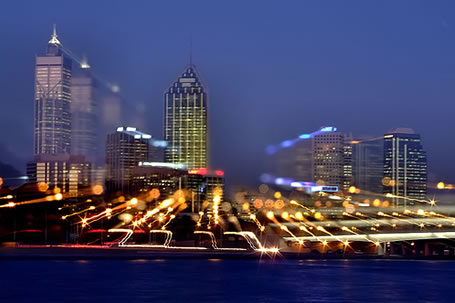
    Questo effetto zoom funziona nella maggior parte versioni di Photoshop.

    1.Aprite una foto in Photoshop e scegliete lo strumento Selezione ellittica dalla casella degli strumenti. Effettuare una selezione sulla foto.

    2.Ora sfuma la selezione. In Photoshop CS3 e CS4, andare in Selezione> Modifica> Sfuma. Nella versione precedente, andare in Selezione> Sfuma. E ‘importante sfumare, perché se non lo fai, l’effetto sarà troppo duro ed evidente.

    3. In questo momento avete una selezione intorno al centro dell’immagine. Scegliete Selezione> Inversa o Ctrl-Shift-I (Cmd-Shift-I su Mac). Si dovrebbe vedere la selezione andare intorno al bordo della vostra immagine.

    4. Scegliete Filtro> Sfocatura> Sfocatura radiale. Scegliere Zoom come metodo di Blur e selezionare Buono per la qualità.

    A questo punto abbiamo creato l’effetto zoom per la nostra foto o immagine. Cambiare la sfumatura e la quantità di sfocatura, cambia notevolmente l’effetto. E’ necessario sperimentare forme di selezione e differenti quantità di sfocatura prima di ottenere l’effetto desiderato. In alcuni casi si consiglia di applicare la sfocatura più di una volta.

  • jQuery Slideshow

    Oggi, ci troveremo di fronte a diverse applicazioni jQuery slideshow che possono essere utilizzate per diversificare la tua home page, il contenuto, o in qualsiasi punto in cui ci sia spazio sufficente per visualizzare un’immagine.

    1. Lightbox JS

    • Cosa fa: Clicca su un’immagine e si espande a grandezza normale con una sovrapposizione di sfumatura grigia. Un ottimo modo per focalizzare l’attenzione su l’immagine in cui l’utente clicca. Una edlle jQuery slideshow piu’ conosciute.
    • Esempio: Link

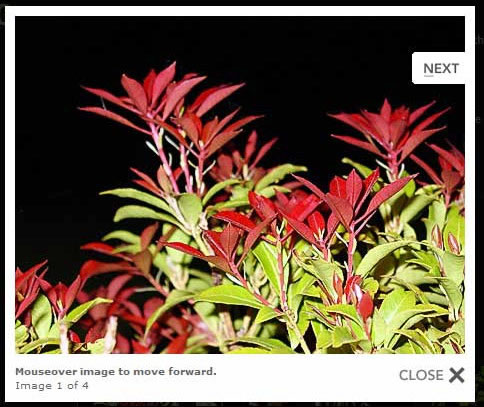
    2. Enchance – Jquery Image Gallery

    • Che cosa fa: prende le immagini e crea una presentazione con i numeri sul lato per facilitare la navigazione. Quando si fa clic, la casella che circonda l’immagine corrisponde alla larghezza e l’altezza della nuova immagine.
    • Esempio: Link

    3. Galleria

    • Questa è una galleria di immagini jQuery slideshow, in modo che non si presenti come una di quelle precedenti. Tuttavia, ha le miniature cliccabili e dispone di una buona dimensione del file (circa 4kb).
    • Esempio: Link

    4. Jquery Slideshow Interface

    • Scorre attraverso le immagini, ha una barra di navigazione cliccabile e utilizza un loader in AJAX tra le immagini. Interessante, ma le demo non sono spettacolari.
    • Non ci sono le istruzioni su come installarlo, suggerirei al prproietario del sito di aggiungere una dicitura del tipo Se “codice sorgente” e “Javascript” sono estranee a voi, stare lontani!
    • Esempio: Link

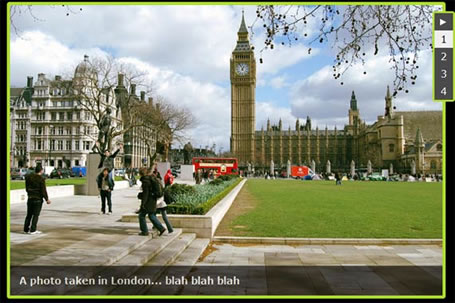
    5. EOGallery – Combining Ajax And Jquery

    • Permette all’utente di mettere sia la proiezione di diapositive in automatico o manualmente. Questa presentazione può mostrare sotto anche il testo in ogni foto, un tocco molto bello!
    • XHTML Strict 1.0 Valid per tutti coloro che non amano errori quando si convalida l’ XHTML :)
    • Esempio: Link

    Se conoscete altre gallerie in jQuery con effetto slideshow che ritenete molto belle, non esitate a segnalarle nei commenti 😉

  • CSS Font

    La proprietà CSS font definisce il tipo di carattere, grandezza, la dimensione e lo stile di un testo.

    Nei CSS, ci sono due tipi di nomi per i font:

    1. generic family – un gruppo di famiglie di font con un look simile (come “Serif” o “a spaziatura fissa”)
    2. family font – una famiglia di caratteri specifici (come “Times New Roman” o “Arial”)

    Si possono impostare piu’ di un font per ogni attributo, ad esempio:

    p {font-family:”Times New Roman”, Times, serif;}

    La proprietà font-style ha 3 valori:

    p.normal {font-style:normal;}
    p.italic {font-style:italic;}
    p.oblique {font-style:oblique;}

    La proprietà font-size serve ad impostare la grandezza dei caratteri. La grandezza può essere assoluta o relativa. Se non imposti alcun valore, di default la grandezza è di 16 pixel (16px=1em)

    p {font-size:14px;}

    p {font-size:0.875em;}

    Properietà Descrizione Valore
    font Consente di impostare tutte le proprietà del carattere in una dichiarazione font-style
    font-variant
    font-weight
    font-size/line-height
    font-family
    caption
    icon
    menu
    message-box
    small-caption
    status-bar
    inherit
    font-family Specifica il tipo di font family-name
    generic-family
    inherit
    font-size
    Specifica la dimensione del font
    xx-small
    x-small
    small
    medium
    large
    x-large
    xx-large
    smaller
    larger
    length
    %
    inherit
    font-style Specifica lo stile del testo normal
    italic
    oblique
    inherit
    font-variant Specifica se un testo deve essere visualizzato in maiuscoletto normal
    small-caps
    inherit
    font-weight Specifica il peso di un font normal
    bold
    bolder
    lighter
    100
    200
    300
    400
    500
    600
    700
    800
    900
    inherit
  • css border

    L’attributo CSS Border consente di personalizzare i confini che appaiono intorno agli elementi HTML e nel dettaglio il COLORE, lo STILE e lo SPESSORE.

    Esistono numerosi tipi di stile di bordo a vostra disposizione:

    Punteggiato  –    dotted
    Trateggiato  –   dashed
    Continuo  –   solid
    Doppio  –   double

    Ad esempio:

    border: dotted;

    E’ possibile inoltre decidere il colore di ogni bordo (sopra sotto destra e sinistra):

    border-right-color: #FF0000;

    Per impostare la larghezza si utilizza l’attributo width

    border-width: 7px;

  • Migliorare la qualità di una foto con un effetto vignetta

    A volte, è necessario ritoccare un imagine per renderla migliore. Se lo sfondo distrae il soggetto, per esempio, potreste sfocarlo o farlo scomparire. Uno dei modi migliori per farlo è con un effetto vignetta. Tradizionalmente, una vignetta è un ritaglio di una forma ovale che incornicia il soggetto e mette dietro lo sfondo. Ma i programmi di fotoritocco possono applicare un effetto vignetta graduale allo sfondo che lascia una sfumatura scura. La maggior parte delle persone non si accorgerà neppure che sia lì.

    1. cerca una foto adatta

    Potrai  ottenere  migliori risultati con i ritratti di persone  in cui il soggetto è l’elemento primario nella foto. Carica un immagine adatta al tuo editor di immagini, nel mio caso, Adobe Photoshop Elements. Userò questo ritratto di un lupo.
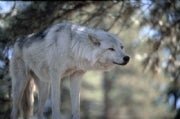
    Questo è un trucco sorprendentemente semplice, e  si può fare con qualsiasi editor di foto. Si basa principalmente sulla creazione di un ulteriore livello. Così con la foto aperta in Photoshop Elements, scegliere Livello, Nuovo livello dal menu e fare clic su OK.

    Si dovrebbe vedere un nuovo livello sopra l’immagine originale. Vogliamo trasformare questo strato solido nero. Per fare questo, controlla il colore di primo piano nella parte inferiore della barra degli strumenti sul lato sinistro dello schermo – è quello in alto a sinistra.

    Se non è già nero, fare doppio clic sulla piazza. Quindi, fate clic nell’angolo in basso a sinistra del selettore di colori per selezionare il nero puro. Fare clic su OK. Vedrai la piazza colore di primo piano avranno compiuto nero.

    Fare clic sullo strumento Secchiello e cliccare nella foto. Poiché il nuovo livello vuoto è selezionato, l’intera immagine dovrebbe diventare nera. La foto sottostante è ancora lì, ovviamente, è possibile verificarelo guardando la palette dei livelli sul lato destro dello schermo.

    2. Inquadra il soggetto

    Abbiamo bisogno di creare una selezione ellittica per il nostro soggetto. Non possiamo più  vedere il soggetto,  quindi cerchiamo di rimediare. Nella palette dei livelli sul lato destro dello schermo, modificare l’opacità del livello nero a circa il 50 per cento, in modo che il livello di sfondo si possa vedere.

    Selezionate lo strumento Selezione ellittica. Ora disegnare un’ellisse  un po ‘più grande dell’area che si desidera evidenziare nella foto. Se non si trova nello spazio giusto, non ti preoccupare, è sufficiente fare clic e trascinarla dove vuoi tu.

    Quando sei soddisfatto del risultato, scegliere Selezione, Sfuma e aggiungere un effetto piuma per l’ellisse, che liscia l’effetto dissolvenza in nero che ci accingiamo ad applicare. Quale è la sfumatura giusta? Dipende dalla risoluzione della foto. Io suggerirei di iniziare con qualcosa tra 30 e 50. Se non ti piace il risultato, è sempre possibile annullare l’effetto e provare un diverso valorepremendo il tasto canc sull ovale.

    3. Risultato finale
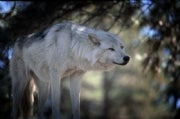
    Ora siamo finalmente pronti ad applicare la nostra vignetta. In primo luogo, vogliamo ripristinare l’opacità del livello superiore, in modo da tornare alla palette dei livelli e modificarlo al 100 per cento. Poi, sempre nella palette livelli, fare clic sul menu a discesa Mode (è attualmente impostato su Normal) e modificarlo in Soft Light. La tua foto deve scurire, con la maggior parte dello sfondo sbiadito di rilievo, come nel mio.
  • Inkscape, l’alternativa gratuita ad Illustrator

    inkscape

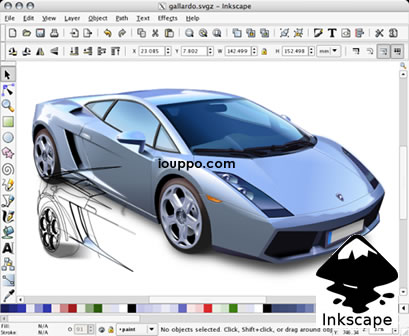
    Ormai Inkscape è conosciutissimo nell’ambiente del software alternativo, poiché è l’unico che riesce a tener testa al più famoso programma della Adobe, senza sfigurare, contando che ha raggiunto solo la versione 0.46 per adesso. Quindi tutt’altro che completo, questo software vi darà tutti gli strumenti principali che desiderate da un software vettoriale.
    Tra le caratteristiche del programma ci sono le forme base, i tracciati, testi, trasparenze, gradienti e molto molto altro. Può importare file in diversi formati come Eps, jpg, bmp, tiff ed esportare in formato vettoriale standard Svg (Scalar Vector Graphics). Anche l’utilissima funzione dei livelli è implementata.
    Ciò che stupisce di Inkscape è però la sua interfaccia intuitiva, sebbene ancora snervante per certi punti di vista (ad esempio la finestra delle opzioni per il testo semplicemente fluttua in mezzo al resto, e non la si può ancorare), con pochi e semplici click possiamo creare elementi grafici complessi e professionali. Io stesso lo uso come programma principale per creare i miei lavori e devo dire che non mi è mai mancato niente, e non rimpiango certo il complesso e costoso Illustrator

    Inkscape sta lentamente progredendo grazie all’aiuto della comunità che ci lavora (ricordo che il progetto è open source) e non passeranno molti mesi prima di vedere una versione 1.0; comunque consiglio di provare le sue funzioni anche adesso, non lo lascerete più!

    Scarica Inkscape in Italiano QUI.
    Per la documentazione ufficiale puoi leggere QUI.

  • Pencil: creare animazioni in modo tradizionale

    pencil

    Da qualche tempo a questa parte chiunque voglia fare animazione, deve per forza affidarsi a Flash, noto programma più o meno facile da apprendere e usare, diventato ormai uno standard nel web. Però quest’ultimo ha troppe opzioni, spesso inutili, per creare fronzoli che in fin dei conti non interessano a tutti.

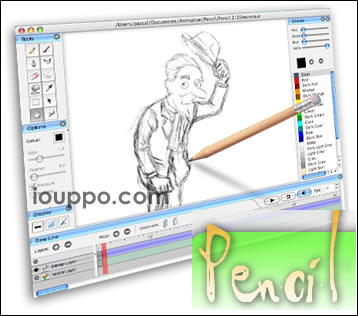
    Ci sono però nostalgici che desiderano creare animazioni più o meno come si faceva da piccoli, coi disegnini sui bordi dei libri. All’incirca dello stesso funzionamento è Pencil, simpatico e leggero programma cross-platform che permetterà a tutti di cimentarsi nel mondo dell’animazione tradizionale.

    Dal peso leggerissimo e dall’interfaccia pulita e semplice, Pencil va abbinato ad una tavoletta grafica per funzionare al meglio. Ha la stessa intuitività del tavolo retroilluminato, quindi una volta finito il primo disegno, il programma ve lo sposterà in secondo piano, dandovi un nuovo foglio di lavoro nel quale poter ricalcare in trasparenza il disegno precedente, e così via…
    Potete usare colori e pennelli diversi, in ogni caso non ci sono opzioni avanzate, anche perché il programma è relativamente nuovo e in costante aggiornamento. Dunque se siete degli animatori in erba, non potete farvi mancare questo bellissimo software gratuito, vi farà tornare bambini e vi divertirà nella sua intuitività e semplicità. Anche chi non ha mai animato niente in vita sua, potrà trovare Pencil facilissimo da usare.
  • PhotoFiltre 10.0.0 Studio X – Modifica, Crea e ritocca le tue fotografie

    photophiltre

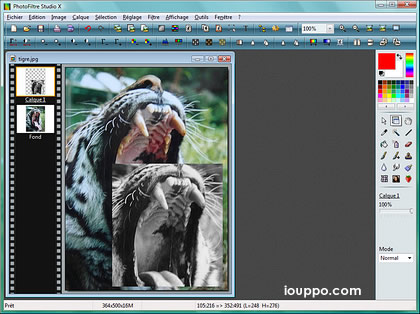
    PhotoFiltre 10.0.0 Studio è un programma completo e gratuito, distribuito sotto licenza shareeare, che vi permette di modificare, creare e ritoccare le vostre fotografie digitali attraverso collocazioni di molteplici filtri, miglioramenti della luminosità o del colore e vari inserimenti di testi e cornici.
    Attrezzato con un’interfaccia accattivante e molto intuitiva, vi permetterà di poter imparare ad utilizzare il programma in pochissimo tempo. Tale applicazione vi consente di importare immagini grazie al dispositivo Twain e di lavorare su più immagini contemporaneamente. Supporta la maggior parte dei formati immagine, compresi i formati .TIFF.
    PhotoFiltre 10.0.0 Studio X può essere utilizzato in diverse lingue, tra cui: l’italiano, l’inglese, lo spagnolo, il portoghese e altre ancora, installando il relativo file scaricabile dal sito del produttore: http://www.photofiltre.com. Una volta terminato il download, vi basterà avviare l’installazione guidata al termine della quale potrete usufruire del programma.
    In conclusione, la praticabilità, la possibilità di utilizzare il programma nella lingua italiana e i requisiti minimi non esagerati permette un utilizzo di PhotoFiltre da tutti gli utenti, compresi quelli inesperti, e di poter essere installato anche su pc datati. Non vi resta altro che provarlo, buon download a tutti.

    PS: dopo i 30 giorni di utilizzo gratuito è necessario acquistare una licenza per continuare ad usare il prodotto.

  • Picasa per organizzare al meglio foto e immagini

    Come riuscire a descrivere il software immagini di Google? Naturalmente tralasciando la sua fama ben nota e andando alla radice del suo utilizzo.
    Picasa non è stato pensato come un software di editing per immagini: ovviamente ci sono le opzioni principali, come la correzione degli occhi rossi, zoom, inclinazione, la modifica del contrasto e dell’illuminazione e alcuni effetti come il b/n e il color seppia. E non preoccupatevi se fate dei pasticci, perché Picasa non modifica i file originali. Quello che invece Picasa fa benissimo è organizzare tutti i file immagine presenti sul nostro pc. Al lancio del programma infatti, Picasa scansiona il nostro Hd alla ricerca di tutte le immagini possibili, ma ovviamente possiamo impostarlo perché cerchi solo determinate cartelle. Così avremo tutte le foto in un posto solo, catalogate in album i quali possono essere modificati con l’aggiunta di tag per riuscire a trovarle meglio in futuro, risparmiando così tantissimo tempo.

    Le immagini poi possono essere inviate via mail o sul blog con pochi click, grazie alle comode funzioni di condivisione.
    Ci sono altre chicche minori, come la possibilità di creare degli slideshow dalle immagini, fare il backup delle stesse (molto importante se abbiamo foto preziose) e creare degli album per il web.

    In definitiva il software immagini di Google è stato pensato per l’utente medio, che ha necessità solo di sapere dove sono le sue foto, e occasionalmente di fare piccole correzioni. E in questo ci riesce benissimo.

  • Phantasmagoria per aggiungere effetti e scritte alle nostre immagini

    phantasmagoria

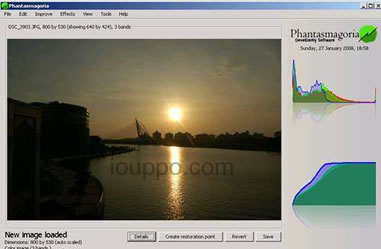
    Phantasmagoria, come suggerisce il nome stesso, inusuale per un software di editing grafico, è un programma dal peso piuma per aggiungere effetti e scritte alle nostre immagini preferite. Lo scopo principale del programma infatti è quello di fare editing base delle immagini con gli strumenti che tutti usiamo maggiormente, giusto per ritoccare un po’ le nostre foto preferite.

    La filosofia alla base del programma quindi è: a che serve photoshop se quello che dobbiamo fare è solamente aggiustare il contrasto o inserire una scrittina? Giusto, dato che la maggiorparte delle persone medie, usano costosi software come Photoshop solamente per ridimensionare le foto o cambiare il contrasto… perché appesantire il computer e stressarsi con miliardi di opzioni, quando quello che volete è cliccare un paio di volte e avere il risultato che desiderate?

    Ecco alcune caratteristiche di Phantasmagoria:
    – Prima di tutto è gratuito, il che è una cosa buona di per sé.
    – Essendo in Java gira su Windows, Mac e Linux.
    – Supporta tanti formati d’immagine diversi.
    – Contiene un sacco di effetti carini
    – Ti permette di esportare su Flickr direttamente, aggiungendo tag, descrizioni ecc.

    Cosa state aspettando quindi? Se la vostra necessità è quella di ritoccare le immagini quel che basta e non volete usare programmi complicati, Phantasmagoria è quello che fa al caso vostro.

    Scarica Phantasmagoria dal sito ufficiale develderby.com

  • Cartoonist: come ti faccio ridere con le foto

    cartoonist

    Esiste un favoloso programma che trasformerà tutte le vostre foto in divertentissime caricature in un baleno. Non ci credete? Mi dispiace per voi, ma non sto raccontando frottole, il software si chiama Cartoonist e una volta scaricato non potrete più farne a meno e diventerete dei veri e propri maniaci del fotoritocco.
    Si tratta di un programmino compatto e facile da usare, anche per chi col computer non sa farci che doppio click, e vi permette di creare caricature o immagini realistiche applicando degli effetti di warping (altrimenti detta distorsione) in pochi minuti.

    Cartoonist ha un’interfaccia pulita e semplice, facile all’uso, che vi permetterà di entrare in confidenza col programma molto rapidamente. Potete vedere i risultati in tempo reale, e tornare indietro all’immagine originale se non vi piace quello che avete davanti agli occhi.

    Con Cartoonist potete fare uso della vostra creatività e fantasia per creare vere opere d’arte del divertimento, o solamente scaricare la tensione distorcendo immagini di amici e colleghi, e perché no, delle persone famose! ma Cartoonist è pensato anche per i disegnatori che vogliono sperimentare la tecnica della caricatura: prendete la foto di un VIP, distorcetela e poi disegnatela su carta: avrete pronta la vostra caricatura, e così potrete fare pratica prima di intraprendere la via del caricaturista di professione.

    Scarica cartoonist direttamente dal sito ufficiale. Il software è gratuito!

    Andiamo alle caratteristiche del programma:
    – Carica e salva file nei formati jpeg, bmp, png, gif e tiff.
    – Cambia il raggio della distorsione a piacimento
    – Cambia il colore di sfondo
    – Cambia skin usando un pulsante

    Enjoy!

  • Ottimizzare le immagini con Smush.it

    Oggi vogliamo segnalarvi uno strumento che tornerà sicuramente utile a tutti i nostri amici webmaster e a tutti coloro che amano condividere le proprie foto con tutti.

    Smush.It è uno strumento online che vi permette di comprimere le immagini senza comprometterne la qualità.
    L’ottimizzazione delle immagini produrrà files immagini più leggeri in termini di KB a tutto vantaggio dei vostri siti web che risulteranno più fluidi e veloci nel caricamento delle pagine.

    Lo strumento è raggiungibile al seguente link : http://www.smush.it

    Il suo utilizzo appare immediatamente chiaro ed è ristretto a due semplici passaggi :
    caricate l’immagine da comprimere con la funzione “Uploader“, quindi attendete che il sito elabori l’immagine e quindi scaricatevi il nuovo file dell’immagine ottimizzata.

    Al termine dell’elaborazione a fondo pagina troverete un pratico grafico che vi permetterà di valutare l’effettiva riduzione di KB.
    Per utilizzare Smush.it ci sono tre modi per inviare al sito le immagini da ottimizzare:

    • tramite un plugin Firefox
    • inserendo direttamente l’ URL dell’immagine che dovrete aver precedentemente caricato sul vostro spazio web tramite una utility ftp
    • oppure direttamente dal vostro pc tramite il file uploader presente nel sito Smush

    Troverete tutto l’occorrente direttamente sul sito ufficiale.

    Buona compressione!

  • Gimpshop: come usare Gimp senza impazzire

    Tutti conoscono più o meno il software open source alternativo al più famoso e usato Photoshop, si tratta di Gnu Image Manipulation Software, per gli amici semplicemente “Gimp”.
    Chiunque lo usi per la prima volta si trova davanti una serie di finestre, pulsanti e comandi che difficilmente si riscontrano in altri programmi del genere.
    Le soluzioni sono due: o ci si abitua, sprecando però tempo prezioso nell’imparare le basi e prendendo corsi di yoga per sopportare le finestrelle sparse sul desktop, oppure ci si affida a GimpShop, una modificazione gratuita di Gimp che agisce sull’interfaccia grafica rendendolo molto simile al cugino a pagamento della Adobe.
    Quest’ultimo ha un’interfaccia certamente più intuitiva e familiare, ecco perché GimpShop torna utile: unisce tutte le finestre sparse in un’unica (stile Windows), adatta la terminologia del programma e ne modifica la struttura del menu, quindi per chi decide di fare un salto nel mondo dell’open source e non desidera scossoni, il software realizzato da Scott Moschella è la soluzione perfetta.

    Ovviamente GimpShop è gratuito e disponibile per Windows, Linux, Mac e persino Solaris. Cos’aspettate? Correte a scaricarlo per approfittare appieno della potenza di Gimp. Scarica GimpShop direttamente dal sito ufficiale: http://www.gimpshop.com/download.shtml